Funkbasis
Meshtastic für Nachrichten und Nodes auf der eigenen Hardware.


Meshtastic ist die Funkbasis. Die T-UI macht Karte, Nachrichten und lokale Werkzeuge am T-Deck bedienbar. Dieser persönliche Build ergänzt eigene Funktionen. Der Simulator links zeigt nur die Oberfläche im Browser.
Meshtastic für Nachrichten und Nodes auf der eigenen Hardware.
Geräteoberfläche für Karte, Menüs und Projektwerkzeuge.
Notes, Kartenexport, QR-Freigabe und weitere dokumentierte Ergänzungen.
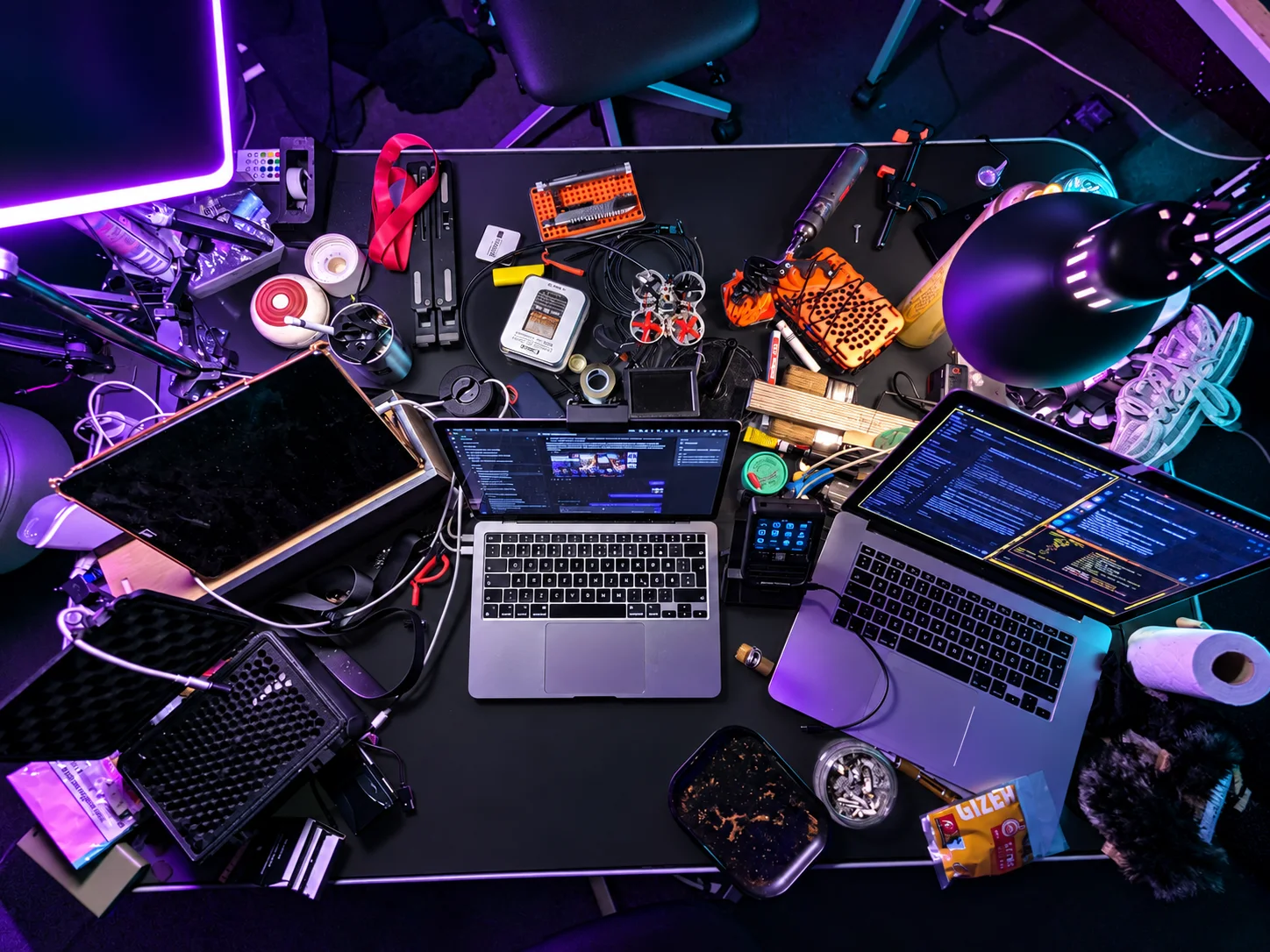
Ein bereitgestelltes Bildmotiv ergänzt die bedienbare Browser-Vorschau oben. Die abgebildeten Menüs sind kein Testnachweis für den dokumentierten Build.
Hardware entdecken ↗Die Struktur ist vorbereitet. Einzelbilder für die Module und die vier Aufbauschritte werden ergänzt, sobald sie vorliegen. Bis dahin zeigen die Karten nur belegte Projektwege.
Die Funkbasis für Nachrichten und Nodes auf eigener Hardware.
GERÄT / DOKUMENTIERTPMTiles und einzelne Kacheln sind als Gerätepfade im Projekt beschrieben.
MICROSD / QUELLCODENotizen und Kartenexporte können zeitweise im selben WLAN geteilt werden.
GERÄTETEST / 06.10.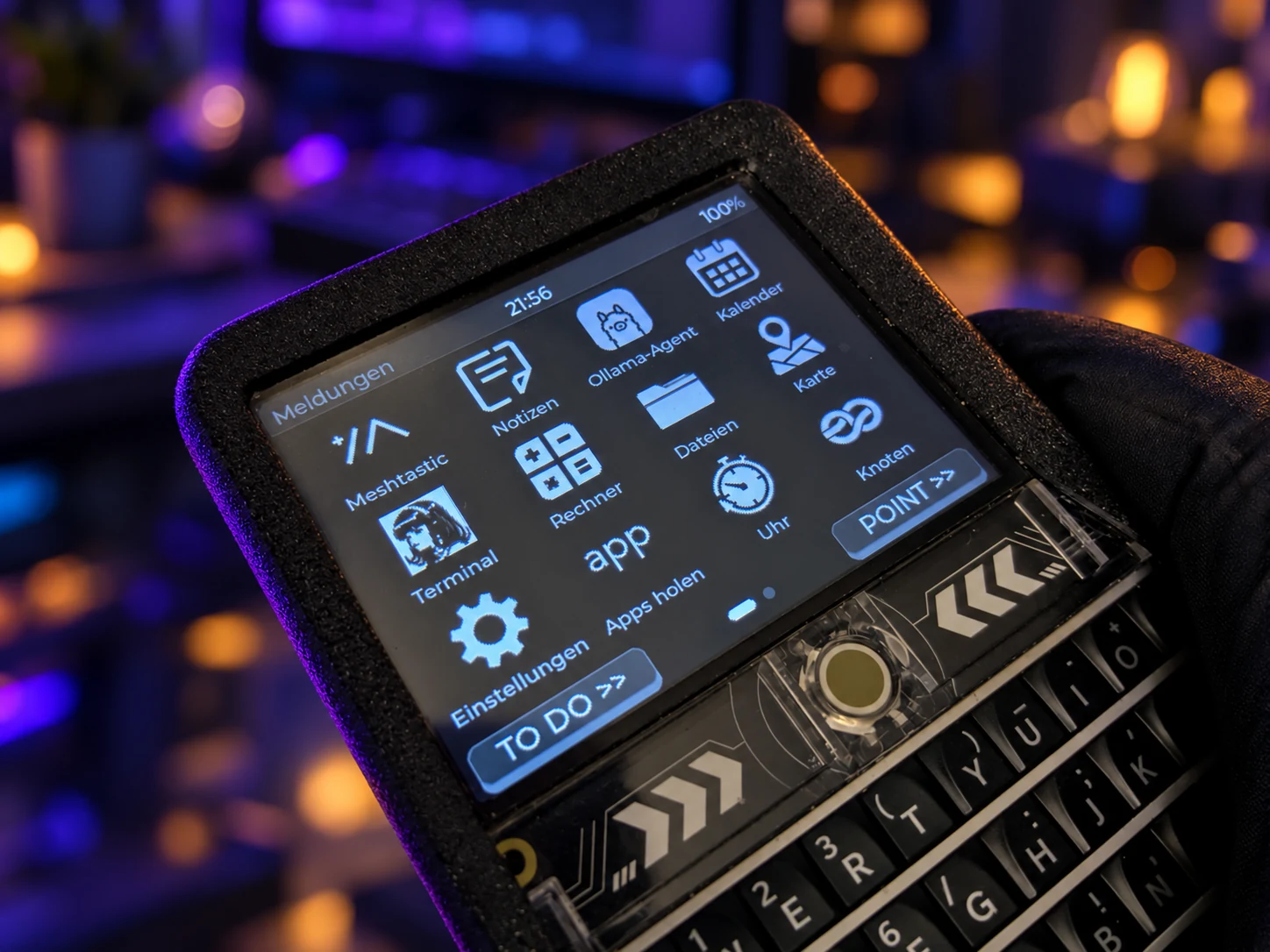
Karte, Menüs und persönliche Werkzeuge auf dem T-Deck.
COMMUNITY + EIGENER BUILDAufnahme am Gerät; die Umwandlung über Deepgram braucht Internet.
WLAN / ONLINEOllama und SSH laufen über konfigurierte Netzwerkdienste außerhalb des T-Decks.
NETZWERK / KONFIGURATIONT-Deck als Hardwarebasis; eine geprüfte Aufnahme des Ausgangszustands folgt.
Firmwarebasis, Boardziel und Grundkonfiguration nachvollziehen.
Karte, Notes, QR und persönliche Erweiterungen im Build.
Build und Upload am 06.10.2026, QR-Download und Rabenmarker dokumentiert.
Lokale Funktionen und netzabhängige Dienste sind getrennt dokumentiert.
Nachrichten und Node-Informationen über Meshtastic. T-UI-Maps kann Karten und eigene Punkte darstellen; Offline-Atlanten sind ein separater Gerätepfad.
MeshGame öffnen ↗Eigene Notizen und GeoJSON-Dateien auf der microSD. Eine ausgewählte Datei lässt sich zeitweise per QR-Link im gemeinsamen WLAN laden.
Gerätetest lesen ↗Die Spracheingabe verwendet nach der Aufnahme Deepgram über WLAN. Ollama- und SSH-Integrationen erfordern eigene lokale Konfiguration.
Konfigurationsvorlagen ↗17 Apps aus dem dokumentierten T-Deck-Build, sortiert nach Aufgaben. Jede Kachel beschreibt Zweck, Datenweg und Grenzen und führt zu passenden Projektinformationen.
Nachrichten, Kanäle, Geräteinformationen und Konfiguration des Meshtastic-Meshs.
Die Funk-App ist die Verbindung zu den LoRa-Knoten. Welche Nodes, Nachrichten und Positionen sichtbar sind, hängt von Funkempfang, Region und den eingerichteten Kanälen ab. Meshtastic ist die Funkbasis; T-UI liefert die Oberfläche.
Liste der dem Gerät bekannten Meshtastic-Knoten mit Status- und Positionsangaben.
Ein Eintrag bedeutet, dass ein Knoten dem Gerät bekannt ist; ein angezeigter Standort ist kein Beleg für eine aktuelle GPS-Position. Favoriten lassen sich für den Schnellzugriff markieren.
Schnellzugriff auf markierte Knoten und andere unterstützte Einträge.
Favoriten verkürzen den Weg zu häufig benötigten Knoten. Die Liste richtet sich nach den lokal markierten Einträgen des Geräts.
Gemeinsame Ansicht für Mesh-Kanäle und bestehende Direktgespräche.
Nachrichten werden über die Meshtastic-Funkverbindung übertragen. Empfang und Zustellung hängen von Kanal, Funkreichweite und erreichbaren Knoten ab.
Bündelt eingegangene Hinweise und ungelesene Nachrichten des Geräts.
Die Meldungen beziehen sich auf Ereignisse, die das Gerät tatsächlich erhalten hat. Die Website zeigt weder Live-Meldungen noch einen aktuellen Funkstatus.
T-UI-Kartenansicht mit GPS, Kartenstilen, eigenen Punkten und Meshtastic-Kontext.
Der dokumentierte Gerätestand zeigt OSM-Carto sowie Optionen für S-Bahn, (EU) TopPlusOpen und Tram. Bei fehlendem GPS-Fix wird die letzte Kartenansicht geöffnet. PMTiles-Atlanten und lose Bildkacheln sind lokale Offline-Pfade.
GPS-Erkundung mit Questfamilien, Pins, Journal, XP und Leveln.
Das Questlog verwendet unterschiedliche Belege: GPS-Ankunft, manuelle Bestätigung und eigene Feldnotiz. WLAN-Kandidaten aus OpenStreetMap sind Prüfpunkte, keine Messwerte; WLAN- und Mesh-Missionen starten keinen automatischen Scan. Browserdaten dieser Website werden nicht mit dem Gerätespielstand synchronisiert.
Textnotizen als .txt-Dateien im Ordner /notes der microSD; mit Favoriten und QR-Download.
Die Notiz wird lokal bearbeitet und gespeichert. Der QR-Link stellt eine ausgewählte Datei zeitlich begrenzt im selben WLAN bereit. Bei aktivierter Spracheingabe wird eine Aufnahme über den ES7210/I²S1-Weg erstellt und nach dem Stopp an Deepgram gesendet; das Transkript landet an der Cursorposition. Dafür braucht es WLAN/Internet und /deepgram.txt.
Chat mit einem selbst konfigurierten Ollama-Dienst; Antworten können als Notes gesichert werden.
Server, Modell und optionaler Schlüssel stehen getrennt in /ollama.txt. Spracheingabe nutzt zusätzlich Deepgram aus /deepgram.txt: erst wird Sprache transkribiert, dann kannst du den Text als Prompt senden. Antworten lassen sich in Notes übernehmen; ein Kalendertermin bleibt ein Entwurf, bis du ihn selbst speicherst.
Sendet eingegebene Shell-Befehle über SSH an einen selbst eingerichteten Host.
Host und Zugangsdaten stehen lokal in /ssh.txt. Die T-Deck-Firmware öffnet pro Befehl einen SSH-Kanal; es ist kein interaktives PTY. Aufnahme und Deepgram-Transkription fügen Text ins Befehlsfeld ein. Erst dein anschließendes Absenden startet den Befehl. Sitzung und Verlauf bleiben beim Wechsel aus der Terminalansicht erhalten.
Monatsansicht mit Terminen, Tagesnotizen, Markierungen und Weckereinstellungen.
Tagesdaten werden lokal gespeichert; der Weckerdienst kann unabhängig von der geöffneten Ansicht arbeiten. Der Ollama Agent kann einen Kalenderentwurf vorbereiten. Den Eintrag speicherst du anschließend bewusst.
Uhr, Stoppuhr, Countdown und Wecker im T-Deck-Build.
Die Zeitansicht und der Wecker sind getrennte Funktionen: Der Weckerdienst kann den Alarm auch auslösen, wenn Clock nicht im Vordergrund geöffnet ist.
Taschenrechner für Grundrechenarten und direkte Bedienung über Display und Tastatur.
Der Rechner verarbeitet die Eingaben lokal. Es ist weder WLAN noch ein externer Dienst erforderlich.
Dateibrowser der microSD mit Öffnen, Kopieren, Einfügen und Löschen.
Textdateien lassen sich in Notes weiterverwenden. Private Konfigurationsdateien wie /ssh.txt, /ollama.txt und /deepgram.txt enthalten Zugangsdaten und gehören nicht in öffentliche Screenshots oder Website-Downloads.
Geräteoptionen für Funk, GPS, WLAN, Helligkeit, Tastatur und Anzeige.
Konkrete Einstellmöglichkeiten hängen von Hardware und Firmwarestand ab. Die Website kann Geräteeinstellungen weder auslesen noch ändern.
Lokaler Diagnosebildschirm für ES7210-Mikrofoneingänge und Audiopegel.
MIC1 und MIC2 lassen sich getrennt prüfen. Für die Aufnahme wird I²S1 verwendet; pro DMA-Block wird der lautere Kanal gewählt und in Mono-PCM-WAV im PSRAM gesammelt. Ein Lautsprecher-Ping prüft nur die Ausgabe. Die Diagnose selbst lädt keine Aufnahme zu Deepgram hoch.
Durchsucht den verfügbaren App-Katalog über WLAN und installiert passende SD-Karten-Apps.
Installierbare Apps hängen von Katalog, Firmware und Speicherplatz ab. Die Website-Demo lädt keine Pakete herunter und installiert nichts auf dem T-Deck.
Die T-UI zeichnet Sprache über den ES7210-Audiocodec auf dem LilyGO T-Deck auf. Nach dem Stopp wird eine WAV-Datei über WLAN zur Deepgram-Speech-to-Text-API gesendet; das Transkript landet im zuvor fokussierten Textfeld.
Beide Mikrofoneingänge laufen als 16-kHz-, 16-Bit-Stereo-Slots über I²S1. Die Standardauswahl nimmt pro DMA-Block den lauteren Kanal und baut daraus Mono-PCM-WAV im PSRAM. MIC1 oder MIC2 lassen sich im Diagnosetest einzeln auswählen. Die Aufnahme dauert höchstens 30 Sekunden und kann bei knappem PSRAM kürzer ausfallen.
Der Lautsprecher-Ping prüft nur die Ausgabe, nicht das Mikrofon. Entscheidend waren getrennte Pegeltests für MIC1 und MIC2. Für wiederholte Aufnahmen bleibt der ES7210 nach der Einrichtung initialisiert; nach dem Take wird der I²S1-Empfang beendet. Wiederholtes Stoppen und Zurücksetzen des Codecs hatte zuvor stille Folgeaufnahmen verursacht.
Die WAV wird nach dem Stopp an Deepgrams voraufgezeichneten /v1/listen-Endpunkt gesendet. Dafür braucht das Gerät Internet und eine eigene /deepgram.txt auf der SD-Karte. Ollama verwendet getrennt davon /ollama.txt. API-Schlüssel gehören nie in die Website.
Verifizierungsstand: Die aktuelle Implementierung und der Build sind dokumentiert. Der Nutzer bestätigt Transkription in Notes, Ollama-Agent und Terminal; Codex hat diese Apps nach dem letzten Flash nicht erneut einzeln geprüft. Ein zeitweiliger ES7210-Setupfehler wurde einmal beobachtet, seine Ursache ist nicht belegt.
Der App-Slot des angeschlossenen T-Decks wurde ausgelesen. Das Image im GitHub-Release vom 09.10.2026 stimmt bytegenau überein (SHA-256 unten). MeshGame-Questlog und Kandidatenkatalog sind enthalten; die neue Quest-HUD ist noch nicht vollständig visuell geprüft.
SHA-256 · 77d4c02c39075a188dbf7dc476b4a7806bb46c59a58da90e3fff5ca5237714d2Meshtastic MUI ist die offizielle Geräteoberfläche. T-UI ist ein eigenständiges Community-Projekt auf Meshtastic-Basis. Der hier beschriebene Build enthält persönliche Änderungen.